Aceptémoslo, Canva ha revolucionado el diseño. Hoy en día, cualquier emprendedor puede imprimir diseños de Canva y crear un flyer o una tarjeta de visita en minutos. Sin embargo, existe un abismo técnico entre lo que ves en una pantalla retroiluminada y lo que sale de nuestras máquinas de impresión en Publinfozona.net.
Si quieres que tu imagen corporativa no pierda ni un ápice de fuerza al pasar al mundo físico, esta guía para imprimir tus diseños de Canva es para ti.
Canva permite a cualquier negocio reducir el tiempo de producción hasta en un 90%. Herramientas como el Diseño Mágico generan plantillas personalizadas a partir de una simple descripción de texto, eliminando las largas horas de configuración inicial.
- Ahorro de costes: permite a las pymes reducir hasta un 50% en gastos de diseño inicial al internalizar la fase creativa.
- Creación masiva: Con la función Bulk Create, los clientes pueden generar decenas de variaciones de un diseño (como etiquetas o tarjetas) cargando un simple archivo de datos, ideal para tiradas personalizadas.
Creatividad sin barreras técnicas
La inteligencia artificial democratiza el acceso a visuales impactantes que antes requerían software complejo.
- Multimedia Mágico: permite generar imágenes y vídeos únicos desde cero, evitando el uso de fotos de stock que ya usa tu competencia.
- Edición avanzada: Funciones como la Captura Mágica permiten mover elementos dentro de una foto o editar textos en imágenes ya guardadas, facilitando ajustes de última hora antes de enviar a imprimir.
- Hoy nos centramos en la inteligencia artificial de Canva, una de las más utilizadas por los emprendedores que quieren crear sus propios diseños.

Te dejamos el enlace de descarga:
¿Por qué al imprimir diseños de Canva no se ve igual?
El error más común entre los emprendedores que buscan mejorar a la hora de diseñar un archivo es pensar que, cuando lo visualizan en pantalla, ya es un producto terminado. En el ámbito del posicionamiento orgánico, la coherencia visual entre lo online y lo offline es sagrada. Para una imprenta profesional, el diseño es solo la materia prima; una base de datos visual que debe ser interpretada. Para obtener un resultado impecable al imprimir diseños de Canva, debemos hablar el mismo idioma técnico y entender que la luz de un monitor no se comporta igual que el pigmento sobre fibra celulosa.
La batalla de los colores: RGB vs. CMYK al imprimir diseños en Canva
Para que lo entiendas de tú a tú, sin tecnicismos raros:
1. RGB: La luz de las pantallas (Red, Green, Blue)
Imagina que el RGB vive dentro de tu móvil, tu tablet o tu monitor. Funciona con luz.
-
Cómo funciona: Los colores se crean sumando luces. Si juntas el rojo, el verde y el azul a tope de potencia, obtienes el blanco puro.
-
El «problema»: Como es luz, los colores son súper brillantes, casi eléctricos. Esos neones que ves en Canva se ven increíbles en la pantalla porque tienen un «foco» detrás iluminándolos.
2. CMYK: La tinta del papel (Cyan, Magenta, Yellow, Key/Black)
El CMYK es el mundo real, el de las imprentas. Funciona con pigmentos.
-
Cómo funciona: Aquí no hay luz. Los colores se crean mezclando tintas físicas sobre un fondo blanco (el papel). Si mezclas todos los colores, lo que obtienes es un marrón oscuro o negro (por eso se añade la «K» de Black para dar profundidad).
-
La realidad: El papel no brilla. Por eso, muchos colores que se ven de cine en RGB, al pasarlos a CMYK se vuelven un poco más «apagados» o mates.
¿Por qué esto le importa a alguien que usa Canva?
Mucha gente diseña en Canva usando colores neón o súper saturados (RGB). Cuando mandan eso a la imprenta de la esquina, el resultado suele ser más oscuro. El papel no puede reproducir la intensidad de un píxel iluminado.
Mi consejo de experto para tu artículo: Diles a tus lectores que, si van a imprimir, seleccionen la opción «PDF para impresión» en Canva. Canva hace una conversión automática bastante decente a CMYK, pero lo ideal es que eviten los colores «fluorescentes» si no quieren llevarse un chasco al abrir la caja de los folletos.
El problema de la resolución y los píxeles al imprimir diseños de Canva
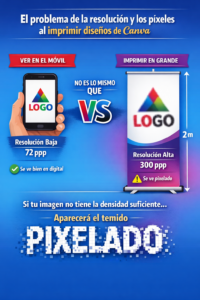
Ver un logo en el móvil, donde el SEO visual permite resoluciones menores (72 ppp), no es lo mismo que imprimirlo en un roll-up de dos metros. El posicionamiento orgánico de tu marca se ve seriamente perjudicado si el soporte físico transmite una imagen descuidada. Si tu imagen no tiene la densidad de píxeles necesaria (mínimo 300 ppp), aparecerá el temido «pixelado» o aliasing al imprimir diseños de Canva.
Paso a paso: Cómo configurar tu archivo para imprimir diseños de Canva en Publinfozona.net
Para que tu pedido llegue a casa exactamente como lo soñaste, sigue estos pasos antes de enviarnos el enlace o el archivo:
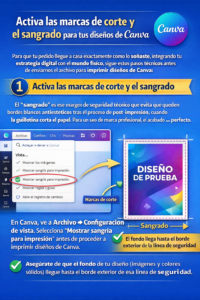
1. Activa las marcas de corte y el sangrado para tus diseños de Canva
Para que tu pedido llegue a casa exactamente como lo soñaste, integrando tu estrategia de posicionamiento digital con el mundo físico, sigue estos pasos técnicos antes de enviarnos el enlace o el archivo para imprimir diseños de Canva:
El «sangrado» es ese margen de seguridad técnico que evita que queden bordes blancos antiestéticos tras el proceso de post-impresión, cuando la guillotina corta el papel. Para un SEO de marca profesional, el acabado debe ser perfecto.
-
En Canva, ve a Archivo > Configuración de vista.
-
Selecciona «Mostrar sangría para impresión» antes de proceder a imprimir diseños de Canva.
-
Asegúrate de que el fondo de tu diseño (imágenes y colores sólidos) llegue hasta el borde exterior de esa línea de seguridad.
Te dejamos el enlace por si tienes alguna duda con ello.
2. Exportación en el formato correcto para diseños de Canva
No todos los PDF son iguales en el flujo de trabajo de preimpresión. Para un acabado de alta gama que refuerce tu posicionamiento orgánico offline, la configuración de descarga es el filtro final de calidad.
-
Elige siempre PDF para impresión: Al descargar para imprimir diseños de Canva, evita el «PDF estándar» (orientado a visualización web y SEO de documentos). El modo «Para impresión» mantiene los vectores intactos y la resolución necesaria para gran formato.
-
¿Aplanar PDF? Sí, por favor: Marcar la casilla de «Aplanar PDF» es un paso crítico al imprimir diseños de Canva. Esto consolida las capas y transparencias, evitando que los elementos se desplacen o generen errores de interpretación en nuestro software de preimpresión avanzado.
Consejos de experto para una imagen corporativa impecable para imprimir diseños de Canva
-
En Publinfozona.net, entendemos que la creatividad es el motor que impulsa tu posicionamiento digital. Por ello, para optimizar el acto de imprimir diseños de Canva, te sugerimos:
-
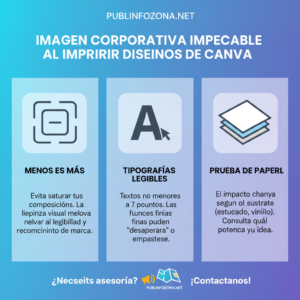
Menos es más: No satures tus composiciones. La limpieza visual no solo mejora la legibilidad, sino que facilita el reconocimiento de marca, un pilar del SEO indirecto.
-
Tipografías legibles: Para evitar problemas al imprimir diseños de Canva, asegúrate de que los textos no sean menores a 7 puntos. Las fuentes demasiado finas pueden «desaparecer» o empastarse dependiendo del soporte.
-
Prueba de papel: El impacto de imprimir diseños de Canva cambia drásticamente según el sustrato. No es lo mismo el brillo de un papel estucado que la porosidad de un papel offset o la resistencia de un vinilo. Consúltanos qué material potencia más tu idea de negocio.
.
-
Conclusión: imprimir diseños de Canva, nuestra maestría en impresión
Diseñar en Canva es el primer paso hacia una presencia de marca potente, pero el éxito final del posicionamiento orgánico físico depende de una ejecución técnica sin fisuras. En Publinfozona.net, nuestra misión es que el esfuerzo que pusiste en el SEO y diseño de tu marca se traduzca en una publicidad impresa que impacte, venda y fidelice. Al imprimir diseños de Canva con nosotros, te aseguras de que la tecnología digital y la precisión analógica trabajen juntas por tu pyme.
¿Por qué imprimir diseños de Canva en publinfozona.net?
Tu diseño de Canva merece una impresión a la altura de tu marca.
Sabemos que has dedicado tiempo a que tu diseño en Canva se vea perfecto en pantalla, pero el papel es un mundo distinto. Un error común es confiar en que los colores brillantes del monitor se traduzcan igual al papel; sin embargo, sin una conversión técnica de color y un ajuste de sangrados profesionales, corres el riesgo de recibir un material que no hace justicia a tu esfuerzo.
En Publinfozona.net no nos limitamos a «darle al botón». Nuestro equipo técnico revisa cada archivo para asegurar que la resolución sea óptima y que los colores mantengan su fuerza una vez impresos. Entendemos que en el mundo de las pymes el tiempo es dinero: por eso hemos optimizado nuestra cadena de producción para que tus pedidos estén listos cuando los necesitas, sin excusas ni retrasos. No delegues la imagen de tu negocio a una plataforma automatizada; deja que expertos locales aseguren que el resultado final sea exactamente el que imaginaste.
Sube tu archivo ahora y deja que nosotros nos encarguemos de que tu marca impresione desde el primer segundo.